xNFT 用にゲームをビルドする
追加の手順なしで、そのままゲームを WebGL 向けにビルドできます。最新バージョンの SDK を使っていることだけ確認してください。 次の手順で xNFT を公開する際に URL が必要になるため、まず通常の WebGL ゲームとしてデプロイしておきます。One build to rule them all
WebGL ゲームはブラウザでも Backpack 内でも動作するため、プラットフォームごとに別バージョンをビルドしてホストする必要はありません。
ゲームを Github Pages にホストする
このガイドに従ってゲームを WebGL にビルドし、Github Pages にホストしてください
(任意)xNFT WebGL テンプレートを使う
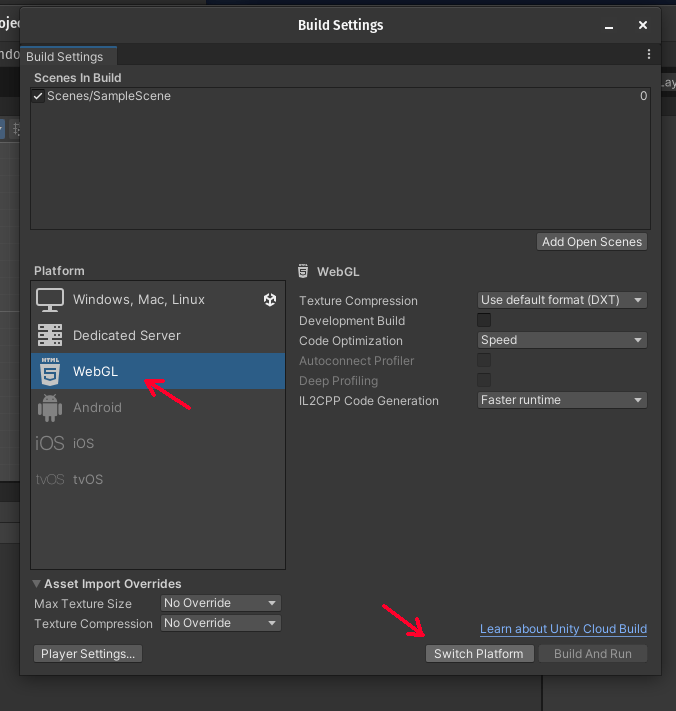
xNFT としてゲームを簡単にデプロイできるよう、カスタマイズ済みの WebGL テンプレートも用意されています。必須ではありませんが、画面サイズに完全対応し、ブラウザでも xNFT アプリでも見栄えよく動作するためおすすめです。 xNFT WebGL テンプレートを使うには、次の手順に従ってください。- Build Settings ウィンドウを開き、まだなら WebGL プラットフォームに切り替えます。
- プラットフォームとして WebGL を選択します
- Switch Platform ボタンをクリックして変更を適用します
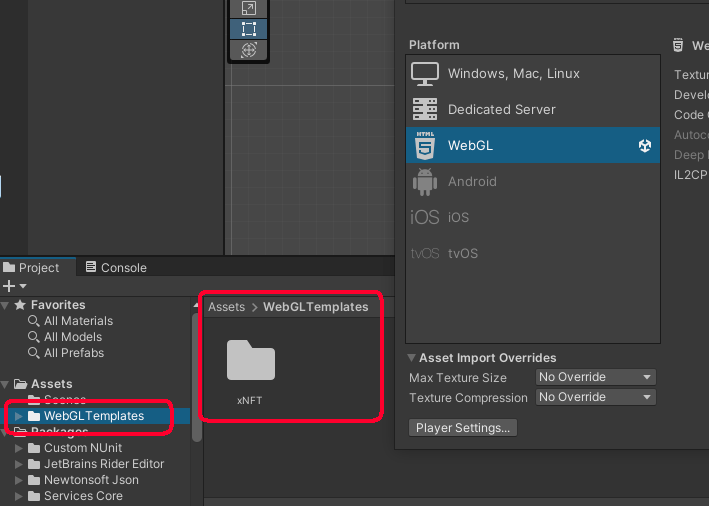
xNFT という名前の新しい WebGL テンプレートを /Assets/WebGLTemplate フォルダに自動で取り込みます。
-
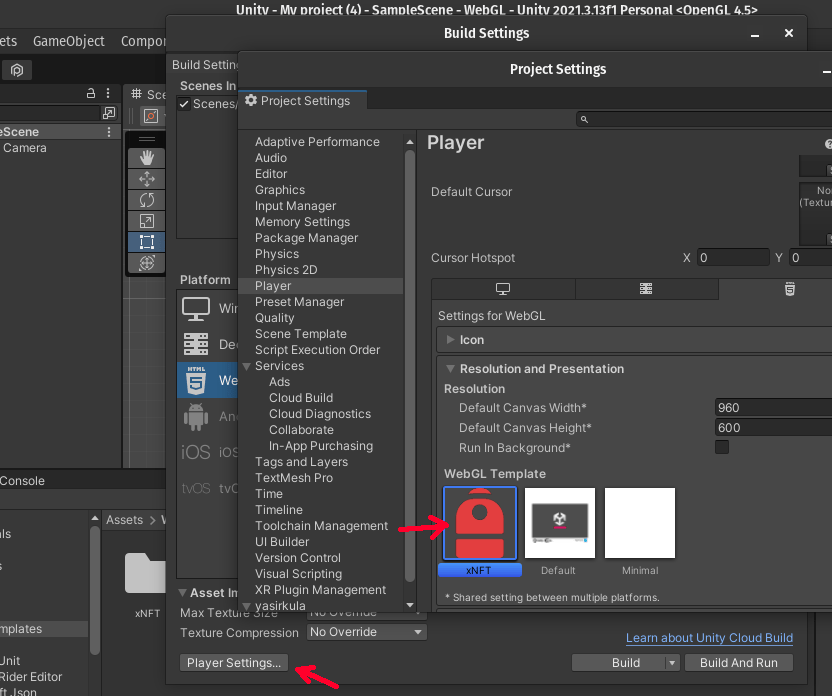
Build Settings から Player Settings ウィンドウを開き、xNFT テンプレートを選択します。
ゲームを xNFT として公開する
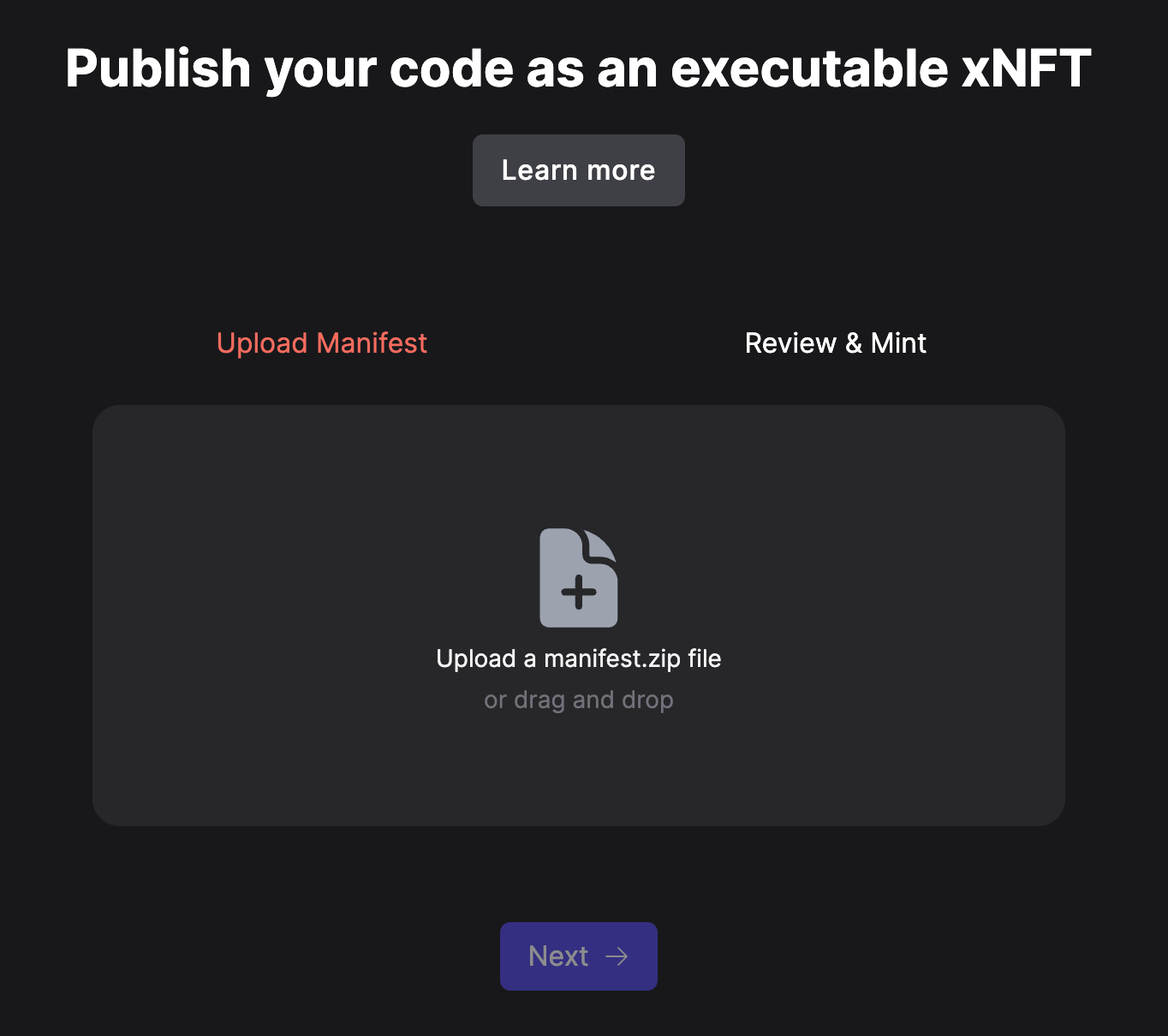
まだ Backpack アカウントを持っていない場合は先に用意してください。Backpack はこちらからダウンロードできます。 ゲームを Web サーバーにホストし、Backpack アカウントも用意できたら、https://www.xnft.gg/publish で mainnet-beta に xNFT を公開するか、https://devnet.xnft.gg/publish で devnet に公開できます。 Backpack ウォレットを接続して、次の手順に従ってください。- この基本的な xnft.json 設定ファイルをコピーします
-
"entrypoints"->"default"->"web"を編集して、ゲームの URL を指定します -
xnft.jsonを編集し("tag": "game"を追加)、Assetsフォルダにアプリアイコンとスクリーンショットを入れます -
xnft.jsonファイルとAssetsフォルダを zip にまとめます - xnft.gg/publish にアクセスします
-
圧縮した Manifest をドロップして mint します